Minggu, 10 April 2016

Cara Routing Border Gateway Protokol

Routing BGP (Border Gateway Protokol)

BGP (Border Gateway Protokol)

BGP (Border Gateway Protokol) adalah merupakan salah satu jenis routing protokol yang digunakan untuk koneksi antar Autonomous System (AS), dan salah satu jenis routing protokol yang banyak digunakan oleh ISP besar ataupun untuk perbankan. BGP termasuk dalam kategori routing protokol jenis Exterior Gateway Protokol (EGP). Dengan adanya EGP, router dapat melakukan pertukaran rute dari dan ke luar jaringan lokal Auotonomous System (AS). BGP mempunyai skalabilitas yang tinggi karena dapat melayani pertukaran routing pada beberapa organisasi besar. Oleh karena itu BGP dikenal dengan routing protokol yang sangat rumit dan kompleks.
Jadi biar jelas, BGP ini digunakan untuk koneksi internet antar client yang beda ISP, beda halnya dengan OSPF yang koneksinya dipakai masih di dalam 1 ISP.
Kelebihan dari BGP ini yaitu sangat sederhana dalam instalasi dan kekurangannya yaitu sangat minim untuk dikembangkan di dalam topologi.

Konfigurasi Router BGP


  1. Buatlah topologi router sebagai berikut:

  1. Kemudian konfigurasi ip-address dan ip loopback router-router tersebut sesuai dengan topology di atas.
Konfigurasi router ISP1


Konfigurasi router ISP2

Konfigurasi router SanJose


Untuk melihat konfigurasi telah berhasil gunakan perintah show running-config


  1. Setelah itu lakukan konfigurasi BGP
Router ISP1


Router ISP2


Router SanJose


Setelah semua computer terkonfigurasi, lakukan pengecekan ip-router untuk melihat apakan computer sudah tersambung dan BGP telah aktif:
show ip route

Show ip bgp

Jika konfigurasi sudah sama seperti diatas maka BGP telah aktif, gunakan “ping” untuk melihat koneksi antar router telah terhubung

Ping dari router ISP1 dengan source loopback0 12.0.1.1 ke destination loopback0 router ISP2 172.16.1.1

Perbedaan IP private dan IP public


Posts Tagged With: Ip Private dan IP Public Cisco CCNA

Perbedaan IP Private dan IP Public

IP public & private
Apakah IP addres itu??
IP Address adalah alamat yang diberikan ke jaringan dan peralatan jaringan yang menggunakan protokol TCP/IP.
IP Address terdiri atas 32 bit (binary digit atau bilangan duaan) angka biner yang dibagi dalam 4 oket (byte) terdiri dari 8 bit. Setiap bit mempresentasikan bilangan desimal mulai dari 0 sampai 255
Jenis – jenis IP Address :
1.  IP Publik 
 Public bit tertinggi range address bit network address
kelas A  dimulai dari 0000 0000 (0) range IP 0 – 127 memiliki host maksimum sebanyak 16.777.214
kelas B dimulai dari 1000 0000 (128) range IP 128 – 191 dan memiliki host maksimum sebanyak 65.534
kelas C  dimulai dari 1100 0000 (192) range IP 192 – 223 dan memiliki host maksimum sebanyak 254
kelas D  224 – 239
2. IP Private
 IP Privat ini dapat digunakan dengan bebas tetapi tidak dikenal pada jaringan internet global. Karena itu biasa dipergunakan pada jaringan tertutup yang tidak terhubung ke internet, misalnya jaringan komputer ATM.
Blok alamat IP Private
10.0.0.0 to 10.255.255.255 (10.0.0.0 /8)
172.16.0.0 to 172.31.255.255 (172.16.0.0 /12)
192.168.0.0 to 192.168.255.255 (192.168.0.0 /16
Penggunaan alamat ini tidak perlu unik di antara jaringan luar. Host yang tidak memerlukan akses ke Internet pada umumnya dapat membuat penggunaan tak terbatas dari alamat pribadi. Namun, jaringan internal yang masih harus merancang skema alamat jaringan untuk memastikan bahwa host dalam jaringan private menggunakan alamat IP yang unik dalam lingkungan jaringan mereka.
Banyak host di jaringan yang berbeda dapat menggunakan alamat ruang pribadi yang sama. Paket menggunakan alamat ini sebagai sumber atau tujuan seharusnya tidak muncul di Internet publik. Router atau perangkat firewall di perimeter jaringan pribadi ini harus memblokir atau menerjemahkan alamat ini. Bahkan jika paket ini adalah untuk membuat jalan mereka ke Internet, router tidak akan memiliki rute untuk meneruskannya ke jaringan pribadi yang sesuai.
3. NAT (Network Address Translation)
 NAT adalah layanan untuk menerjemahkan alamat pribadi ke alamat publik, host pada jaringan ditujukan secara pribadi dapat memiliki akses ke sumber daya di Internet. Layanan ini, yang disebut Network Address Translation (NAT), dapat diimplementasikan pada perangkat di jaringan pribadi.NAT memungkinkan host dalam jaringan untuk “meminjam” alamat publik untuk berkomunikasi dengan jaringan luar. Meskipun ada beberapa keterbatasan dan masalah performa dengan NAT, klien untuk sebagian besar aplikasi dapat mengakses layanan melalui internet tanpa masalah nyata.

Minggu, 27 Maret 2016

Tutorial Routing OSPF


Tutorial Routing OSPF (Open Shortest Path First)


Pengertian OSPF

OSPF (Open Shortest Path First) merupakan sebuah routing protokol berjenis IGP yang hanya dapat bekerja dalam jaringan internal suatu ogranisasi atau perusahaan. Jaringan internal maksudnya adalah jaringan di mana Anda masih memiliki hak untuk menggunakan, mengatur, dan memodifikasinya. Atau dengan kata lain, Anda masih memiliki hak administrasi terhadap jaringan tersebut. Jika Anda sudah tidak memiliki hak untuk menggunakan dan mengaturnya, maka jaringan tersebut dapat dikategorikan sebagai

jaringan eksternal.

Selain itu, OSPF juga merupakan routing protokol yang berstandar terbuka. Maksudnya adalah routing protokol ini bukan ciptaan dari vendor manapun. Dengan demikian, siapapun dapat menggunakannya, perangkat manapun dapat kompatibel dengannya, dan di manapun routing protokol ini dapat diimplementasikan.


Karakteristik OSPF

Protokol Routing OSPF memiliki karakteristik sebagai berikut:


Merupakan link state routing protocol, sehingga setiap router memiliki gambaran topologi jaringan.
Menggunakan Hello Packer untuk mengetahui keberadaan router tetangga (neighbor router).
Routing update hanya dikirimkan bila terjadi perubahan dalam jaringan dan dikirim secara multicast.
Dapat bekerja dengan konsep hirarki karena dapat dibagi berdasarkan konsep area.
Menggunakan cost sebagai metric, dengan cost terendah yang akan menjadi metric terbaik.
Tidak memiliki keterbatasan hop count tidak seperti RIP yang hanya bisa menjangkau 15 hop count.
Merupakan classless routing protocol.
Secara default nilai Adminsitrative Distance 110.
Memiliki fitur authentication pada saat pengiriman routing update.


OSPF memiliki 3 table di dalam router :


1. Routing table


Routing table biasa juga disebut sebagai Forwarding database. Database ini berisi the lowest cost untuk mencapai router-router/network-network lainnya. Setiap router mempunyai Routing table yang berbeda-beda.


2. Adjecency database


Database ini berisi semua router tetangganya. Setiap router mempunyai Adjecency database yang berbeda-beda.


3. Topological database


Database ini berisi seluruh informasi tentang router yang berada dalam satu networknya/areanya.


Kelebihan

tidak menghasilkan routing loop
mendukung penggunaan beberapa metrik sekaligus
dapat menghasilkan banyak jalur ke sebuah tujuan
membagi jaringan yang besar mejadi beberapa area.
waktu yang diperlukan untuk konvergen lebih cepat

Kekurangan
Membutuhkan basis data yang besar
Lebih rumit


Konfigurasi OSPF pada Cisco Packet Tracer


Langkah awal buat jaringan sederhana seperti gambar dibawah,


Langkah kedua,


Pemberian IP Address pada setiap PC yang terhubung,


1. Atur ip address pada ‘ PC1 ‘,


PC 1 -> IP Adress 192.168.4.5 dengan subnet mask 255.255.255.0 gateway 192.168.4.1


2. Atur ip address pada ‘ PC5 ‘


PC 5 -> IP Adress 192.168.5.6 dengan subnet mask 255.255.255.0 gateway 192.168.5.1


3. Atur ip address pada ‘ PC3


PC 3 -> IP Adress 192.168.6.6 dengan subnet mask 255.255.255.0 gateway 192.168.6.1


Langkah Ketiga,

Selanjutnya pemberikan IP Address dan Konfigurasi OSPF pada setiap router .

Contoh sebagai berikut :


Pemberian IP Address Router 'A',


Konfigurasi OSPF Router 'A',


Pemberian IP Address Router 'B',


Konfigurasi OSPF Router 'B',


Pemberian IP Address Router 'C',


Konfigurasi OSPF Router 'C',


Setelah selesai semua nya, coba di ping dari PC0 ke PC1 dan PC2 atau sebaliknya, jika berhasil maka konfigurasi anda SUKSES..


Minggu, 20 Maret 2016

Cara Routing Information Protocol (RIP)


Cara Routing Information Protocol (RIP)


Routing Information Protocol (RIP) adalah sebuah protokol routing dinamis yang digunakan dalam jaringan LAN (Local Area Network) dan WAN (Wide Area Network). Oleh karena itu protokol ini diklasifikasikan sebagai Interior Gateway Protocol (IGP). Protokol ini menggunakan algoritma Distance-Vector Routing. Pertama kali didefinisikan dalam RFC 1058 (1988). Protokol ini telah dikembangkan beberapa kali, sehingga terciptalah RIP Versi 2 (RFC 2453).

Kedua versi ini masih digunakan sampai sekarang, meskipun begitu secara teknis mereka telah dianggap usang oleh teknik-teknik yang lebih maju, seperti Open Shortest Path First (OSPF) dan protokol OSI IS-IS. RIP juga telah diadaptasi untuk digunakan dalam jaringan IPv6, yang dikenal sebagai standar RIPng (RIP Next Generation/ RIP generasi berikutnya), yang diterbitkan dalam RFC 2080 (1997).
Cara Kerja RIP


Host mendengar pada alamat broadcast jika ada update routing dari gateway.
Host akan memeriksa terlebih dahulu routing table lokal jika menerima update routing .
Jika rute belum ada, informasi segera dimasukkan ke routing table .
Jika rute sudah ada, metric yang terkecil akan diambil sebagai acuan.
Rute melalui suatu gateway akan dihapus jika tidak ada update dari gateway tersebut dalam waktu tertentu
Khusus untuk gateway, RIP akan mengirimkan update routing pada alamat broadcast di setiap network yang terhubung.
Kelebihan & Kekurangan RIP
Kelebihan :


RIP menggunakan metode Triggered Update.
RIP memiliki timer untuk mengetahui kapan router harus kembali memberikan informasi routing. Jika terjadi perubahan pada jaringan, sementara timer belum habis, router tetap harus mengirimkan informasi routing karena dipicu oleh perubahan tersebut (triggered update).
Mengatur routing menggunakan RIP tidak rumit dan memberikan hasil yang cukup dapat diterima, terlebih jika jarang terjadi kegagalan link jaringan.
Kekurangan :


Jumlah host Terbatas.
RIP tidak memiliki informasi tentang subnet setiap route.
RIP tidak mendukung Variable Length Subnet Masking (VLSM).
Ketika pertama kali dijalankan hanya mengetahui cara routing ke dirinya sendiri (informasi lokal) dan tidak mengetahui topologi jaringan tempatnya berada.
Untuk jaringan yang besar dan kompleks, RIP mungkin tidak cukup. Dalam kondisi demikian, penghitungan routing dalam RIP sering membutuhkan waktu yang lama, dan menyebabkan terjadinya routing loop.
Versi


Ada tiga versi dari Routing Information Protocol: RIPv1, RIPv2, dan RIPng.


1. RIP versi 1


Spesifikasi asli RIP, didefinisikan dalam RFC 1058, classful menggunakan routing. Update routing periodik tidak membawa informasi subnet, kurang dukungan untuk Variable Length Subnet Mask (VLSM). Keterbatasan ini tidak memungkinkan untuk memiliki subnet berukuran berbeda dalam kelas jaringan yang sama. Dengan kata lain, semua subnet dalam kelas jaringan harus memiliki ukuran yang sama. Juga tidak ada dukungan untuk router otentikasi, membuat RIP rentan terhadap berbagai serangan.
2. RIP versi 2


Karena kekurangan RIP asli spesifikasi, RIP versi 2 (RIPv2) dikembangkan pada tahun 1993 dan standar terakhir pada tahun 1998. Ini termasuk kemampuan untuk membawa informasi subnet, sehingga mendukung Classless Inter-Domain Routing (CIDR). Untuk menjaga kompatibilitas, maka batas hop dari 15 tetap. RIPv2 memiliki fasilitas untuk sepenuhnya beroperasi dengan spesifikasi awal jika semua protokol Harus Nol bidang dalam pesan RIPv1 benar ditentukan. Selain itu, aktifkan kompatibilitas fitur memungkinkan interoperabilitas halus penyesuaian.
3. RIPng


RIPng (RIP Next Generation / RIP generasi berikutnya), yang didefinisikan dalam RFC 2080, adalah perluasan dari RIPv2 untuk mendukung IPv6, generasi Internet Protocol berikutnya.
Konfigurasi RIP


Buka aplikasi Cisco Paket Tracer
Susunlah Router, Switch, dan PC seperti gambar di bawah. Untuk Router, gunakan Router Generic.


Kemudian, hubungkan PC ke Switch, Switch ke Router, dan Router ke Router. Untuk mempermudah, kita gunakan Automatically Choose Connection Type.


Selanjutnya, Kita tentukan IP pada masing-masing PC:


IP PC0 >> 10.10.10.2 Gateway >> 10.10.10.1
IP PC1 >> 10.10.10.3 Gateway >> 10.10.10.1
IP PC2 >> 10.10.10.4 Gateway >> 10.10.10.1
IP PC3 >> 10.10.10.5 Gateway >> 10.10.10.1

IP PC4 >> 11.10.10.2 Gateway >> 11.10.10.1
IP PC5 >> 11.10.10.3 Gateway >> 11.10.10.1
IP PC6 >> 11.10.10.4 Gateway >> 11.10.10.1
IP PC7 >> 11.10.10.5 Gateway >> 11.10.10.1

IP PC8 >> 12.10.10.2 Gateway >> 12.10.10.1
IP PC9 >> 12.10.10.3 Gateway >> 12.10.10.1
IP PC10 >> 12.10.10.4 Gateway >> 12.10.10.1
IP PC11 >> 12.10.10.5 Gateway >> 12.10.10.1
Setelah menentukan IP, kita konfigurasi Router. Ada 3 Router yang akan di konfiurasi, kita beri nama :
a. Router Palembang
b. Router Lampung
c. Router Bengkulu
Sekarang, Klik Router Palembang. akan muncul tampilan seperti ini


Console Router Palembang :
>en
#conf t
#int fa 0/0 (Port yang menuju ke Router Palembang)
#ip add 10.10.10.1 255.0.0.0 (Gateway Palembang)
#no sh (mengaktifkan Port)
#ex
#int se 2/0 (Port menuju ke Router Lampung)
#ip add 192.168.10.10 255.255.255.0
#clock rate 64000
#band 64 (Band Wide)
#no sh
#ex
#router rip
#net 10.10.10.1
#net 192.168.10.10
#ex
#^z (ctrl+z)

Console Router Lampung :
>en
#conf t
#int fa 0/0 (Port yang menuju ke switch Lampung)
#ip add 11.10.10.1 255.255.255.0 (Gateway Lampung)
#no sh (Mengaktifkan Port)
#ex
#int se 2/0 (Port menuju ke Router Palembang)
#ip add 192.168.10.12 255.255.255.0
#clock rate 64000
#band 64 (Band Wide)
#no sh
#ex
#int se 3/0 (Port menuju ke Router Bengkulu)
#ip add 200.168.10.10 255.255.255.0
#clock rate 64000
#band 64
#no sh
#ex
#router rip
#net 11.10.10.1
#net 192.168.10.12
#net 200.168.10.10
#ex
#^z (ctrl+z)

Console Router Medan :
>en
#conf t
#int fa 0/0 (Port yang menuju ke switch Bengkulu)
#ip add 12.10.10.1 255.0.0.0 (Gateway Medan)
#no sh (Mengaktifkan Port)
#ex
#int se 2/0 (port menuju ke Router Lampung)
#ip add 200.168.10.12 255.255.255.0
#clock rate 64000
#band 64 (band wide)
#no sh
#ex
#router rip
#net 12.10.10.1
#net 200.168.10.12
#ex
#^2 (ctrl+z)

Jika sudah di konfigurasi, maka semua port yang kita hubungkan akan menyala berwarna hijau seperti gambar.


Untuk Memastikan Connection mulai dari Palembang ke Bengkulu, kita Ping seperti gambar di bawah.

Jika hasil ping seperti di atas, itu menunjukkan Routing sukses.

Minggu, 13 Maret 2016

Pengkabelan Pada Jaringan Komputer

Pengkabelan Pada Jaringan Komputer

Nah untuk anda yang sedang bergelut di bidang IT, khususnya bidang Teknik Komputer & Jaringan pastinya anda tahu tentang Pengkabelan. Nah untuk itu kali ini saya akan meng-post tentang Pengkabelan. Disimak ya.

Yang anda butuhkan adalah :

Tank Crimping

Tank Crimping adalah alat untuk memotong kabel UTP dan untuk menjepit ujung konektor,dan ini sangat penting sekali bagi kita yang ingin belajar cara mengcrimping kabel,alat ini bentuknya hampir sama dengan Tank biasa yang sering kita lihat atau temui.

Kabel UTP


Kabel UTP kita gunakan untuk saling menghubungkan jaringan internet dan di dalam kabel UTP ini terdapat 8 helai kabel kecil yang berwarna-warni. 

Konektor RJ-45


Konektor adalah alat yang kita pasang pada ujung kabel UTP tujuanya agar kabel dapat kita pasang pada port LAN. Konektor RJ-45 harus dipasangkan pada ujung kabel UTP apabila tidak maka Kabel UTP tidak akan berguna.

LAN Tester


LAN Tester adalah alat untuk menguji hasil crimpingan kabel kita, kalau krimpingan kita salah maka lampu di Cable Tester ini tidak akan menyala dan kalau hasil crimpingan kita sudah benar maka lampu di Cable Tester akan menyala dengan otomatis,jadi alat ini sangat berguna bagi kita untuk mengetahui hasil crimpingan kita.

Perbedaan kabel Straight dan Cross

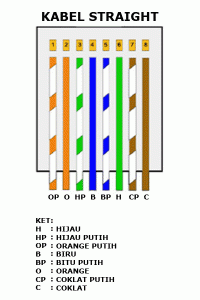
Kabel Straight merupakan kabel yang memiliki cara pemasangan yang sama antara ujung satu dengan ujung yang lainnya. Urutan standar kabel straight adalah seperti dibawah ini yaitu sesuai dengan standar TIA/EIA 368B (yang paling banyak dipakai) atau kadang-kadang juga dipakai  sesuai  standar TIA/EIA 368A sebagai berikut:

Contoh penggunaan kabel straight adalah sebagai berikut :

Menghubungkan antara Komputer dengan Switch
Menghubungkan Komputer dengan LAN pada Modem Cable/DSL
Menghubungkan Router dengan LAN pada Modem Cable/DSL
Menghubungkan Switch ke Router
Menghubungkan Hub ke Router

Kabel Crossover merupakan kabel yang memiliki susunan berbeda antara ujung satu dengan ujung lainnya. Kabel cross digunakan untuk menghubungkan 2 device yang sama. Gambar dibawah adalah susunan standar kabel cross.

Contoh penggunaan kabel crossover adalah sebagai berikut :

Menghubungkan 2 buah Komputer secara langsung
Menghubungkan 2 buah Switch
Menghubungkan 2 buah Hub
Menghubungkan Switch dengan Hub
Menghubungkan Komputer dengan Router

Dari 8 buah kabel yang ada pada kabel UTP ini (baik pada kabel straight maupun cross over) hanya 4 buah saja yang digunakan untuk mengirim dan menerima data, yaitu kabel pada pin no 1,2,3 dan 6.

Membuat Kabel Straight UTP

1. Kupas bagian ujung kabel UTP, kira-kira 2 cm.

2. Buka pilinan kabel, luruskan dan urutankan kabel sesuai standar gambar.

3. Setelah urutannya sesuai standar, potong dan ratakan ujung kabel,

4. Masukan kabel yang sudah lurus dan sejajar tersebut ke dalam konektor RJ-45, dan pastikan semua kabel posisinya sudah benar dengan posisi sebagai berikut:
Orange Putih pada Pin 1.
Orange pada Pin 2.
Hijau Putih pada  Pin 3.
Biru pada  Pin 4.
Biru Putih pada  Pin 5.
Hijau pada  Pin 6.
Coklat Putih pada  Pin 7.
Coklat pada  Pin 8.

5. Lakukan crimping menggunakan crimping tools, tekan crimping tool dan pastikan semua pin (kuningan) pada konektor RJ-45 sudah “menggigit” tiap-tiap kabel. biasanya akan terdengar suara "krik".

Setelah selesai pada ujung yang satu, lakukan lagi pada ujung yang lain

Langkah terakhir adalah mengecek kabel yang sudah kita buat tadi dengan menggunakan LAN tester, caranya masukan masing-masing ujung kabel (konektor RJ-45) ke masing2 port yang tersedia pada LAN tester, nyalakan dan pastikan semua lampu LED menyala sesuai dengan urutan kabel yang kita buat.


Membuat Kabel Cross UTP

Membuat kabel cross memiliki langkah yang hampir sama dengan kabel straight, perbedaan hanya terletak pada urutan warna dari kedua ujung kabel. Berbeda dengan kabel straight yang memiliki urutan warna sama di kedua ujung kabel, kabel cross memiliki urutan warna yang berbeda pada kedua ujung kabel.


Ujung Pertama sama dengan kabel straight :

Orange Putih pada  Pin 1.
Orange pada  Pin 2.
Hijau Putih pada  Pin 3.
Biru pada  Pin 4.
Biru Putih pada  Pin 5.
Hijau pada  Pin 6.
Coklat Putih pada  Pin 7.
Coklat pada  Pin 8.


Untuk ujung kabel yang Kedua, susunan warnanya berbeda dengan ujung pertama. Adapun susunan warnanya adalah sebagi berikut:

Hijau Putih pada  Pin 1.
Hijau pada  Pin 2.
Orange Putih pada  Pin 3.
Biru pada  Pin 4.
Biru Putih pada  Pin 5.
Orange pada  Pin 6.
Coklat Putih pada  Pin 7.
Coklat pada  Pin 8.

Dibawah ini adalah contoh ujung kabel UTP yang telah terpasang konektor RJ-45 dengan benar, selubung kabel (warna biru) ikut masuk kedalam konektor.


Rabu, 13 Januari 2016

Teknik Pembuatan Papan Rangkaian PCB

TEKNIK PEMBUATAN PCB (SETRIKA)


A. Proses Mencetak Desain PCB 
Teknik pembuatan PCB yang akan dijelaskan dalam tulisan ini adalah teknik membuat PCB dengan cara menyetrika layout desain PCB pada suatu PCB polos. Teknik ini adalah cara pembuatan PCB yang paling sederhana. Mengapa menggunakan cara yang paling sederhana? Pertama, karena tujuan dari pembuatan PCB adalah memperoleh papan (board) untuk merakit komponen-komponen yang dibutuhkan dalam membuat suatu sistem elektronika. Hal yang terpenting disini adalah PCB yang kita buat adalah PCB yang sesuai dengan harapan kita. Artinya ketika komponen telah dipasang pada PCB, maka rangkaian elektronika yang kita rancang dapat bekerja sesuai dengan harapan kita. Kedua, dengan cara yang sederhana ini kita tidak mengeluarkan banyak biaya untuk membuat PCB. Berikut ini adalah langkah-langkah pembuatan PCB-nya:

Langkah 1: Mencetak desain pada kertas HVS 
Cetak (print) desain PCB yang telah kita gambar dengan bantuan komputer pada kertas biasa (kertas HVS). 


Gambar 1. Desain layout PCB

Langkah 2: Fotocopy desain PCB pada kertas glosy 

Perbanyaklah hasil cetakan desain PCB tersebut dengan cara mem-fotocopy-nya. Fotocopy dilakukan dengan menggunakan kertas yang biasa digunakan untuk mencetak foto atau sering dinamakan dengan kertas gloosy. Gunakan kertas gloosy yang paling ringan beratnya (tipis). Untuk mendapatkan hasil yang baik (tinta yang cukup tebal), pilihlah tempat fotocopy yang menggunakan mesin fotocopy Xerox.  
 
Gambar 2. Fotocopy (sumber)

Langkah 3: Siapkan PCB polos
Siapkan PCB polos yang akan kita gunakan dalam pembuatan PCB, yaitu pertama, potong PCB polos sesuai dengan ukuran yang kita kehendaki untuk membuat PCB. Kedua, usahakan PCB polos yang digunakan permukaan lapisan tembaganya dalam keadaan bersih. Apabila masih kotor, bersihkan dengan menggunakan amplas yang paling halus tingkat kekasarannya.

 
Gambar 3. PCB polos (sumber)

Langkah 4: Siapkan setrika listrik 
Siapkan setrika listrik yang biasa digunakan untuk menghaluskan pakaian. Aturlah tingkat panas atau temperaturnya sesuai dengan kebutuhan, yaitu tidak terlalu panas dan tidak juga hanya hangat. Tingkat panas pada permukaan setrika akan mempengaruhi keberhasilan proses pelekatan desain PCB pada PCB polos dan ada kemungkinan juga proses ini mengalami kegagalan, sehingga kita harus sabar mengulangi langkah-langkah pembuatannya dari awal. Setelah dirasa cukup sesuai temperaturnya, selanjutnya tempelkan desain PCB yang melekat pada kertas glossy di atas permukaan PCB polos yang tadi telah dipersiapkan. Atur posisi kertas tersebut, pastikan posisinya tidak miring atau melebihi luasan permukaan PCB polos. 

 
Gambar 4. Setrika (sumber)

Langkah 5: Proses penyetrikaan 
Setelah itu, lakukan proses menyetrika kertas gloosy yang diletakkan diatas PCB polos tadi seperti halnya kita menyetrika pakaian kita. Pastikan merata proses penyetrikaan kita, terutama pada bagian-bagian tepi. Dalam penyetrikaan, jangan meletakkan setrika kita terlalu lama diatas PCB. Sesekali angkatlah supaya PCB tidak menerima panas yang terlalu tinggi. Jika terlalu panas, maka dapat menyebabkan lapisan tembaga pada PCB mengelupas (menggelembung) dan mungkin juga bahan PCB kita melengkung.

Langkah 6: Proses pendinginan 
Jika proses penyetrikaan dirasa sudah merata (menggunakan perasaan), tunggulah sampai dingin. Jangan melepaskan kertas gloosy dari PCB polos ketika keadaanya masih panas, karena hal ini akan menyebabkan kegagalan perekatan tinta pada PCB polos.

Langkah 8: Proses pengelupasan kertas glosy 
Siapkan nampan yang berukuran sesuai dengan ukuran PCB yang kita buat. Tidak terlalu besar dan juga tidak terlalu kecil. Isilah nampan tersebut dengan air dingin secukupnya. Selanjutnya, masukkan PCB yang tertempel padanya kertas glosy kedalam nampan berisi air dingin yang telah kita siapkan. Diamkan sejenak, kira-kira 10 sampai dengan 15 menit. Setelah itu, kemudian lakukan pengelupasan kertas glosy secara perlahan-lahan dengan menggunakan jari tangan. Dalam proses pengelupasan ini, ada kemungkinan kegagalan (tinta tidak melekat sempurna). Apabila tidak terlalu banyak jalur yang rusak, maka bagian-bagian yang rusak dapat ditutupi atau diperbaiki dengan menggunakan pena waterproof atau juga spidol permanen. Namun bila jalur yang rusak lebih dari 40%, maka mau tidak mau kita harus mengulang proses sablon tersebut dari awal.

Langkah 9: 
Apabila proses-proses diatas berhasil dilakukan, selanjutnya proses yang harus dilakukan adalah melarutkan lapisan tembaga pada PCB polos yang tidak diperlukan dengan larutan ferriclorit (FeCl3).


B. Melarutkan Lapisan Tembaga
Langkah selanjutnya setelah melakukan proses pelekatan desain layout PCB diatas lapisan tembaga PCB polos adalah melarutkan lapisan tembaga yang tidak diperlukan, yaitu lapisan yang tidak tertutup oleh warna hitam (tinta hasil setrika), sehingga nantinya akan didapatkan jalur-jalur penghantar yang diperlukan untuk merangkai komponen elektronik. Langkah pelarutan lapisan tembaga tersebut adalah sebagai berikut:

Langkah 1: Siapkan tempat pelarutan 
Siapkan nampan yang berukuran sesuai dengan ukuran PCB yang kita buat. Tidak terlalu besar dan juga tidak terlalu kecil. Isilah nampan tersebut dengan air secukupnya. Air yang digunakan dalam pelarutan lapisan tembaga dapat menggunakan air biasa (tidak panas) atau juga air panas.

Langkah 2: Siapkan larutan ferriclorit (FeCl3) 
Masukkan bubuk ferriclorit (FeCl3) kedalam air dalam nampan yang telah dipersiapkan. Aduk hingga bubuk ferriclorit rata tercampur (larut) dalam air.

Langkah 3: Proses pelarutan lapisan tembaga pada PCB 
Masukan PCB polos yang telah disablon kedalam larutan ferriclorit. Sebagai tindakan kehati-hatian, sebelum dimasukan sebaiknya kita melakukan pemeriksaan ulang keadaan jalur-jalur PCB (hasil setrika), pastikan bahwa jalur yang akan kita buat sudah benar, tidak ada kesalahan. Setelah dimasukan, untuk mempercepat proses pelarutan lapisan tembaga, maka goyanglah nampan berisi larutan ferriclorit secara perlahan bersama-sama dengan papan PCB tersebut. Langkah ini dilakukan dilakukan selama kurang lebih 10 sampai dengan 15 menit.

Langkah 4: Periksa jalur PCB
Apabila sudah mulai terlihat terbentuknya jalur-jalur tembaga pada PCB, maka angkatlah PCB yang kita buat. Periksa apakah masih ada lapisan tembaga yang tidak diperlukan yang belum terlarutkan. Jika masih, masukan kembali PCB tersebut dan goyanglah lagi nampan beberapa saat lagi sampai semua lapisan tembaga yang tidak dibutuhkan terlarut secara sempurna.

Langkah 5: Bersihkan tinta 
Cuci PCB yang masih terdapat noda hitam dari tinta mesin fotocopy dengan menggunakan air. Untuk membersihkan tinta tersebut, gunakan minyak thiner ,bensin, solar, atau minyak sejenisnya. Apabila masih belum bersih sempurna, gunakan amplas halus untuk membantu supaya permukaan PCB benar-benar bersih. Hal ini supaya timah (tenol) mudah menempel ketika proses penyolderan komponen.

Langkah 6: Pelapisan permukaan tembaga PCB 
Agar lapisan PCB yang telah jadi tidak mudah kotor atau terkorosi, maka lapisilah permukaan tembaganya dengan cairan pelapis PCB. Setelah dilapisi, jemur PCB hingga cairan lapisan tersebut kering sempurna. Sampai dengan proses ini, PCB buatan kita telah selesai dibuat dan siap digunakan (/fiq).

Rangkaian Audio Video

RANGKAIAN AUDIO VIDEO

RANGKAIAN SENSOR AUDIO VIDIO
Assalamu’alaikum Wr. Wb
Nama : Muhammad Saleh Afif
Kelas : 1CC
NIM :  061530700577
Mata Kuliah : Praktek Gambar Teknik

Baiklah kali ini saya akan memberikan cara membuat rangkaian logic probe di proteus 8, dimana kita sudah membuat rangkaian tersebut di schematic capture, sehingga kita sudah mengetahui komponen-komponen yang di butuhkan


Langsung saja,,
1. Buka aplikasi Proteus 8
2. Buatlah sebuah project baru, klik File - New

3.Ikuti proses selanjutnya sampai keluar lebar kerja pada proteus 8
4. Kemudian kita menambahkan komponen dengan cara dibawah ini :
5.Ketikkan kode komponen kita pada kolom keywords kemudian klik ok
6. Komponen yang dibutuhkan
  1. ATMEGA 16
  2. BATTERY
  3. BUTTON
  4. BUZZER
  5. CAP
  6. CAP-POL
  7. CRYSTAL
  8. LM016L
  9. OMIH-SH-124D
  10. RELAY
  11. RES
  12. RT114012F
  13. SWITCH
7.Susun komponen , dan kemudian sambungkan dengan wire , sehingga akan tampak seperti gambar di bawah ini 
Sekian tutorial dari saya, jika ada kesalahan kata saya mohon maaf , kepada Allah SWT. saya mohon ampun,

Wassalamu'alaikum Wr. Wb.